De te realiseren SR waarde wordt berekend aan de hand van de contractwaarde. De daadwerkelijke omzet kan verschillen van deze contractwaarde. Wanneer u onderstaand de omzet op dit contract invoert, kan WIZZR laten zien wat de te realiseren SR waarde zou zijn behorend bij deze omzet. Dit is een hulpmiddel voor u als opdrachtnemer, de gegevens worden niet met de opdrachtgever gedeeld, de met de opdrachtgever gemaakte afspraken zijn altijd leidend.
Via het WIZZR_zakelijk dashboard:
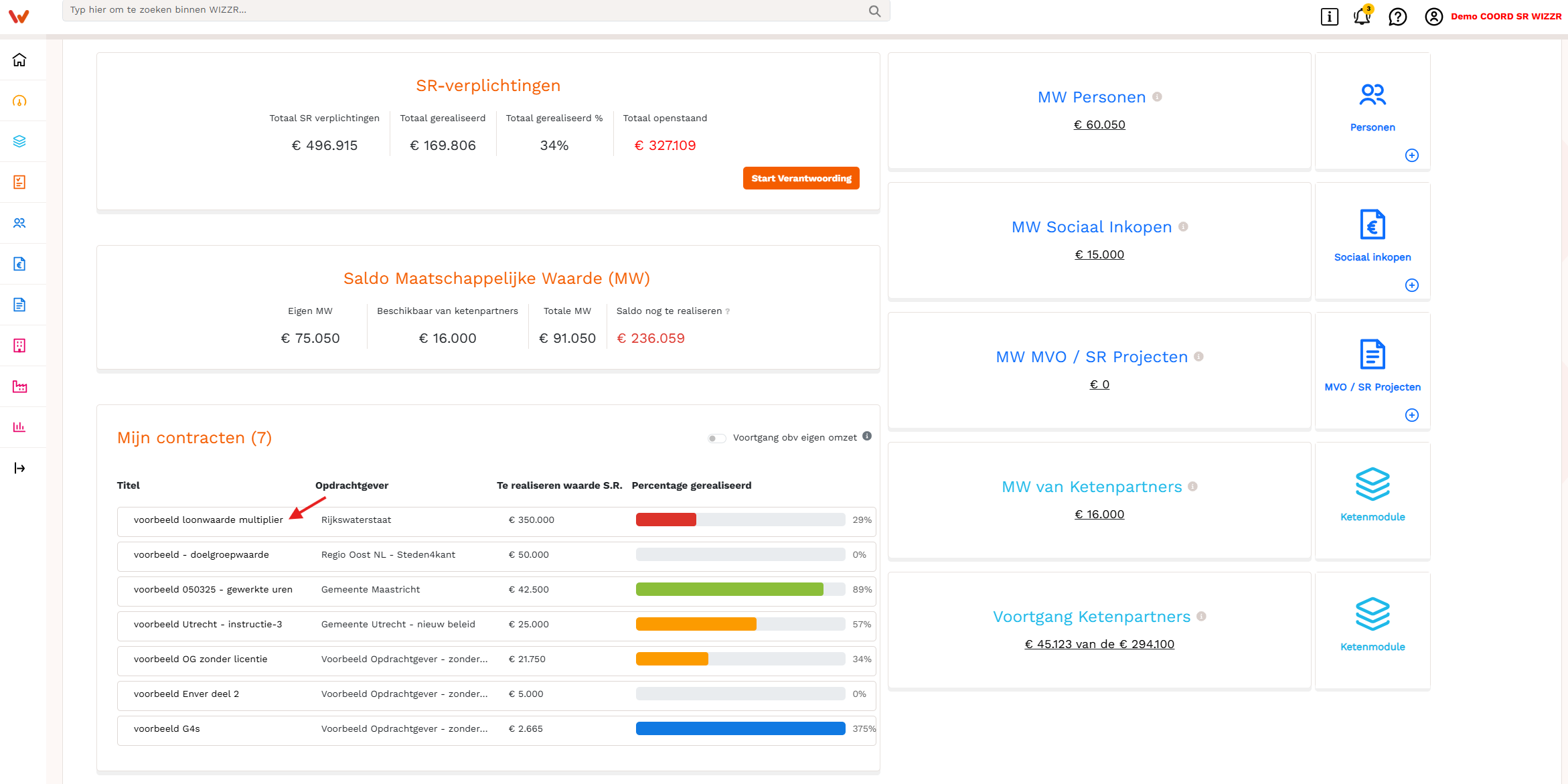
Klik op het contract:
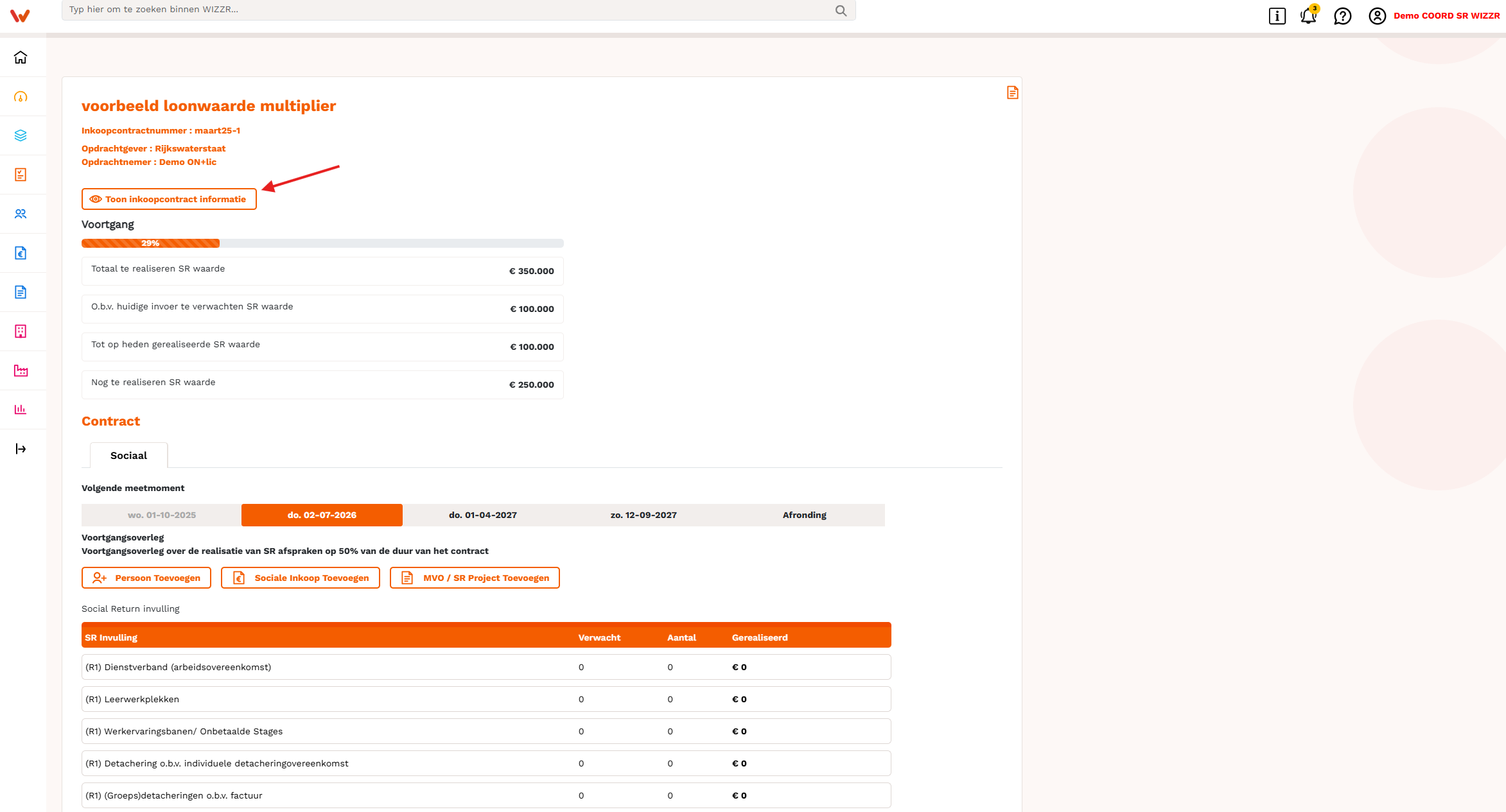
Klik dan op 'toon inkoopcontract informatie':
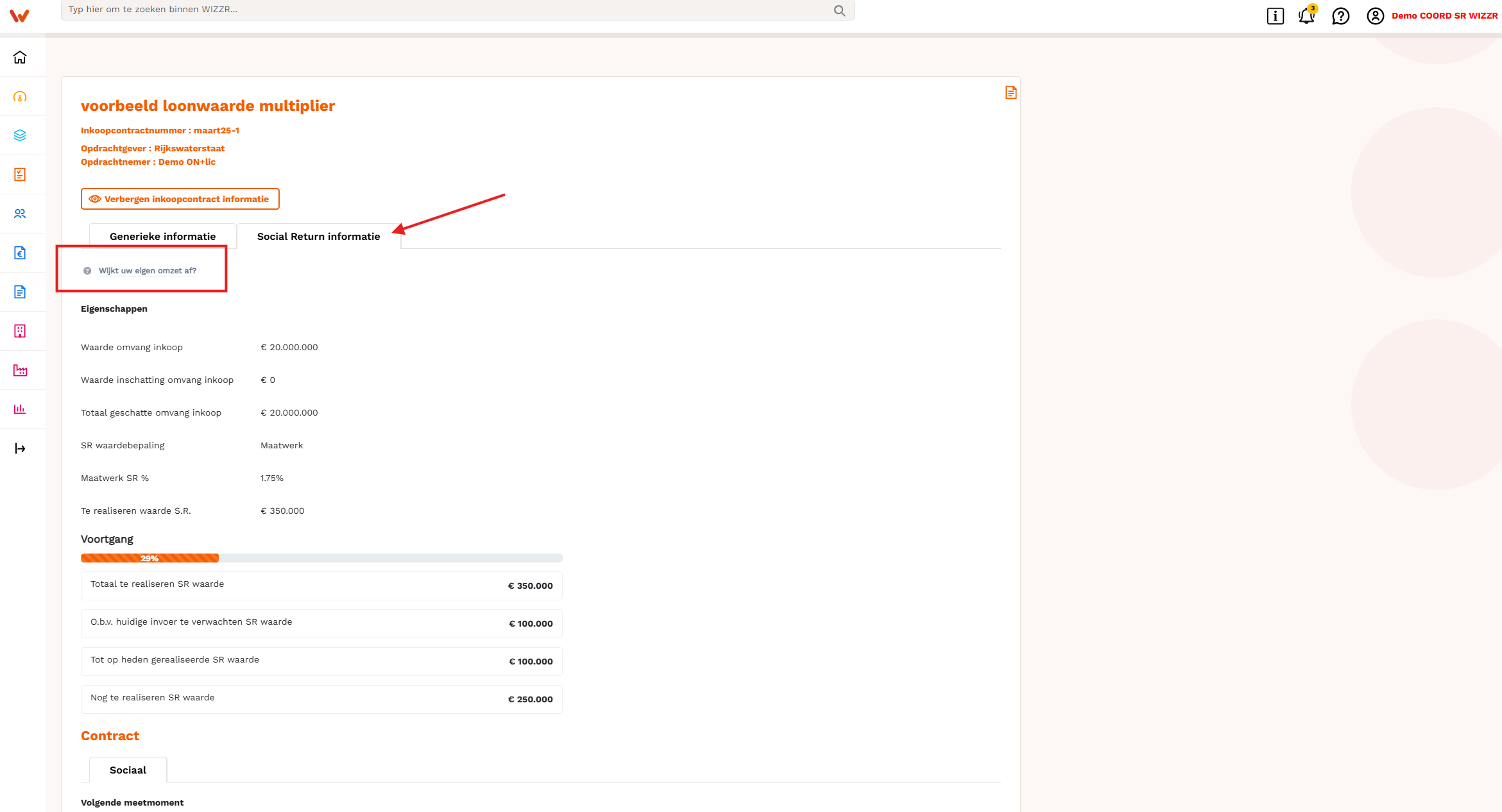
Klik vervolgens op het tabblad 'Social Return Informatie' en daarna op 'wijkt uw eigen omzet af?':
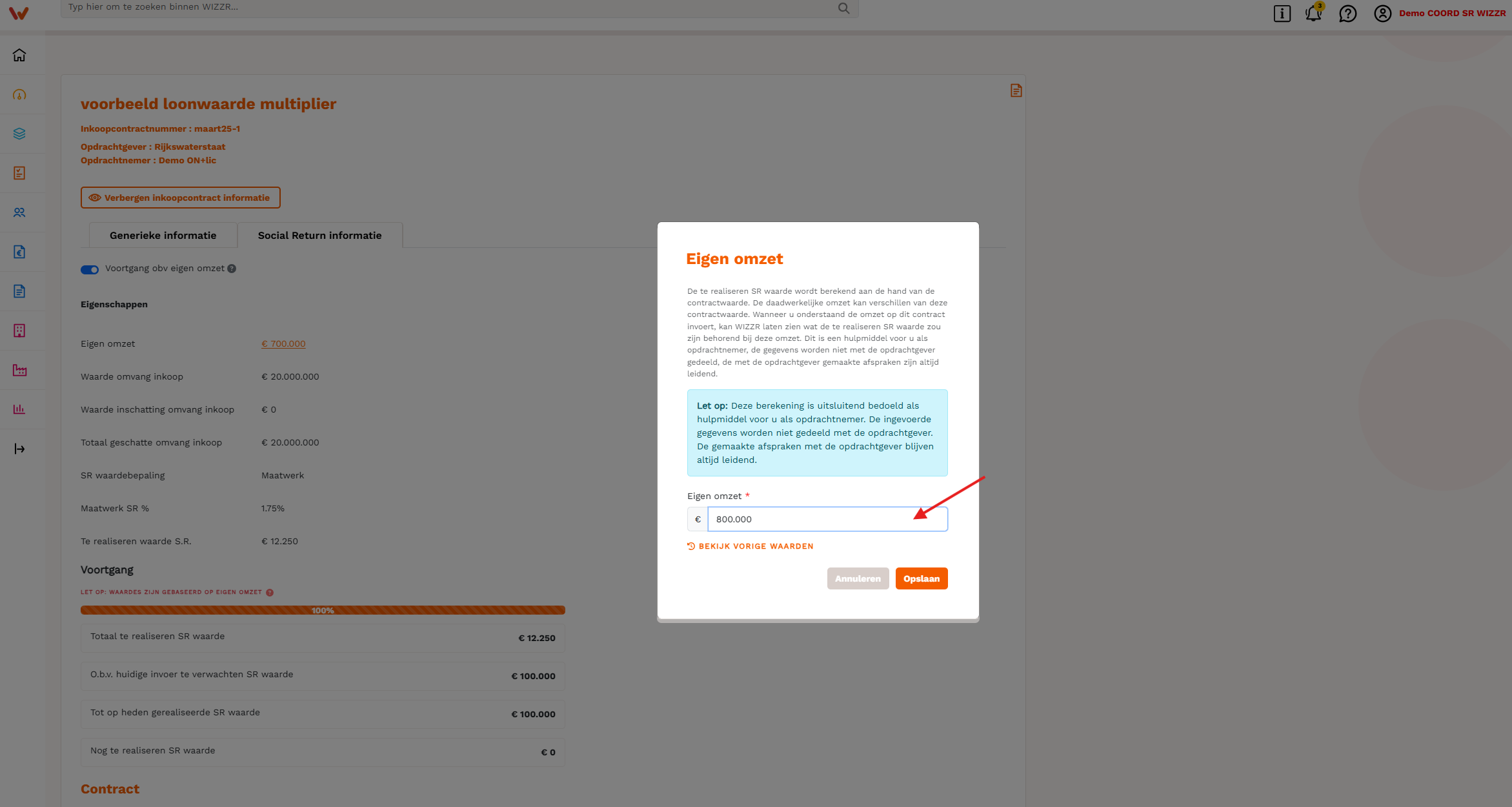
Vul eigen omzet in:
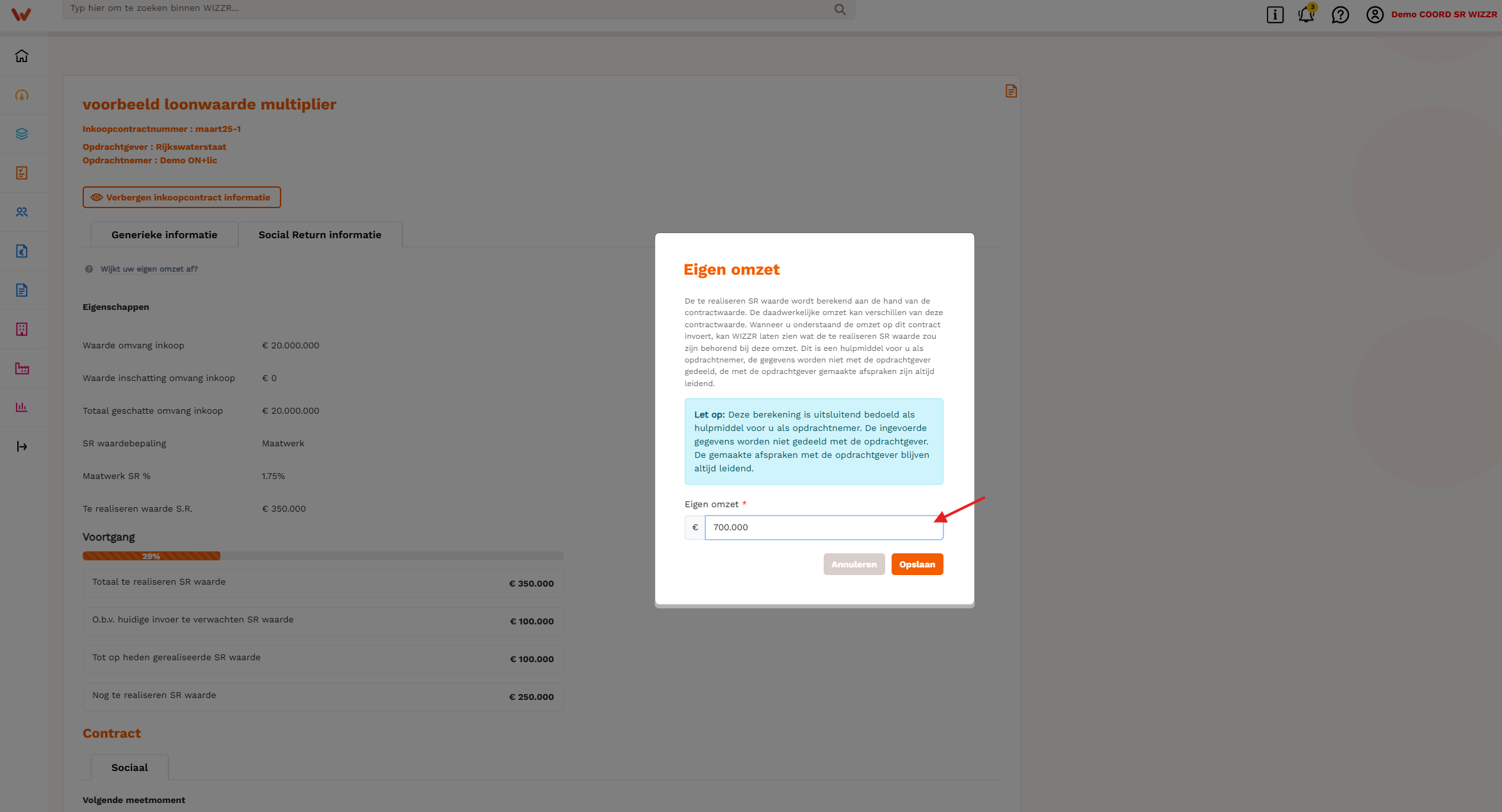
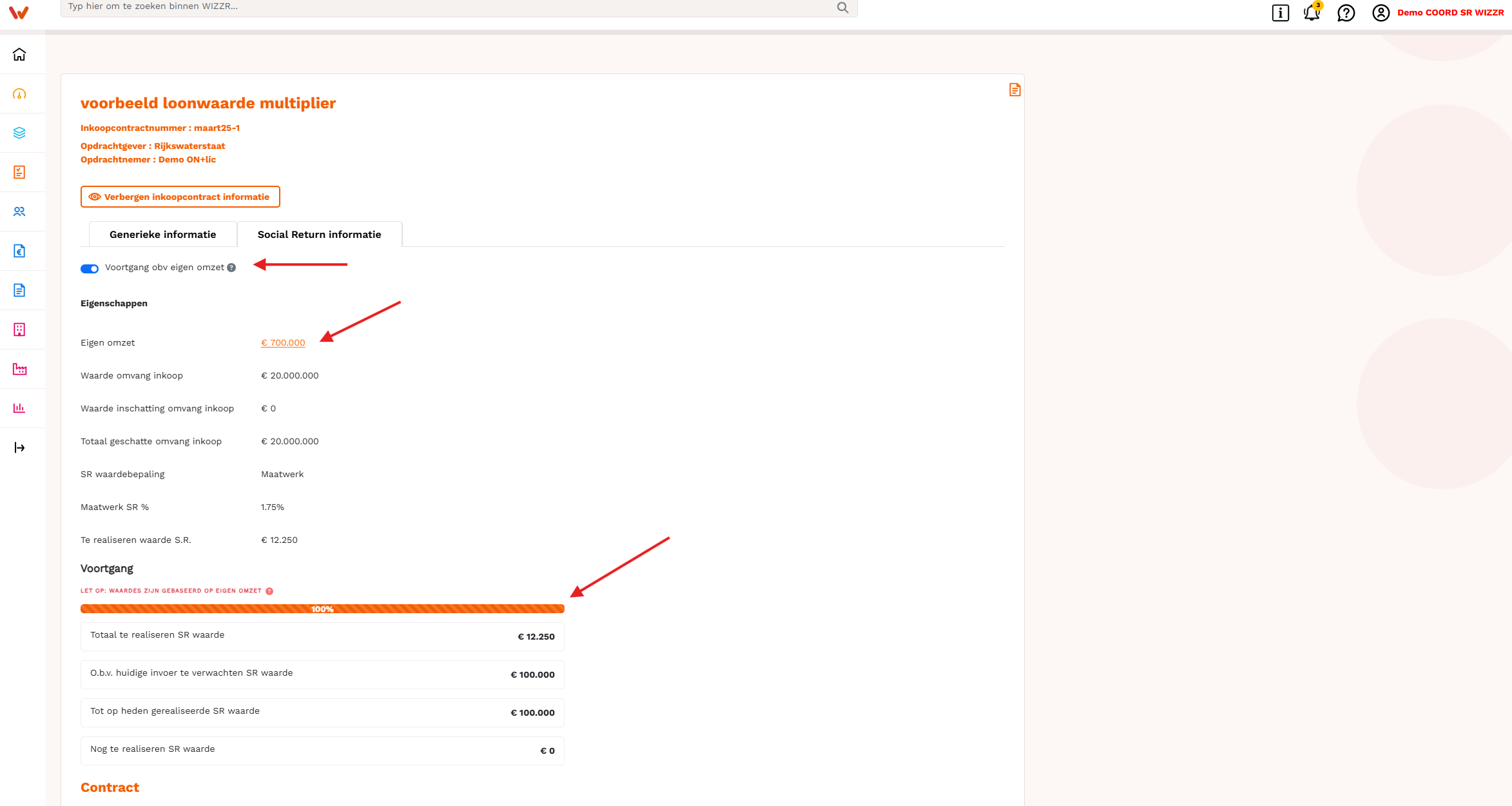
Klik op 'opslaan'. Je ziet nu dat eigen omzet is toegevoegd en de voortgang balk is aangepast.
Let op: als je de pagina herlaadt, dan zie je weer de voortgang volgens de contractwaarde van de opdrachtgever omdat deze leidend is. Als je eigen omzetwaarde wilt zien, dan kan je dit weer aanvinken:
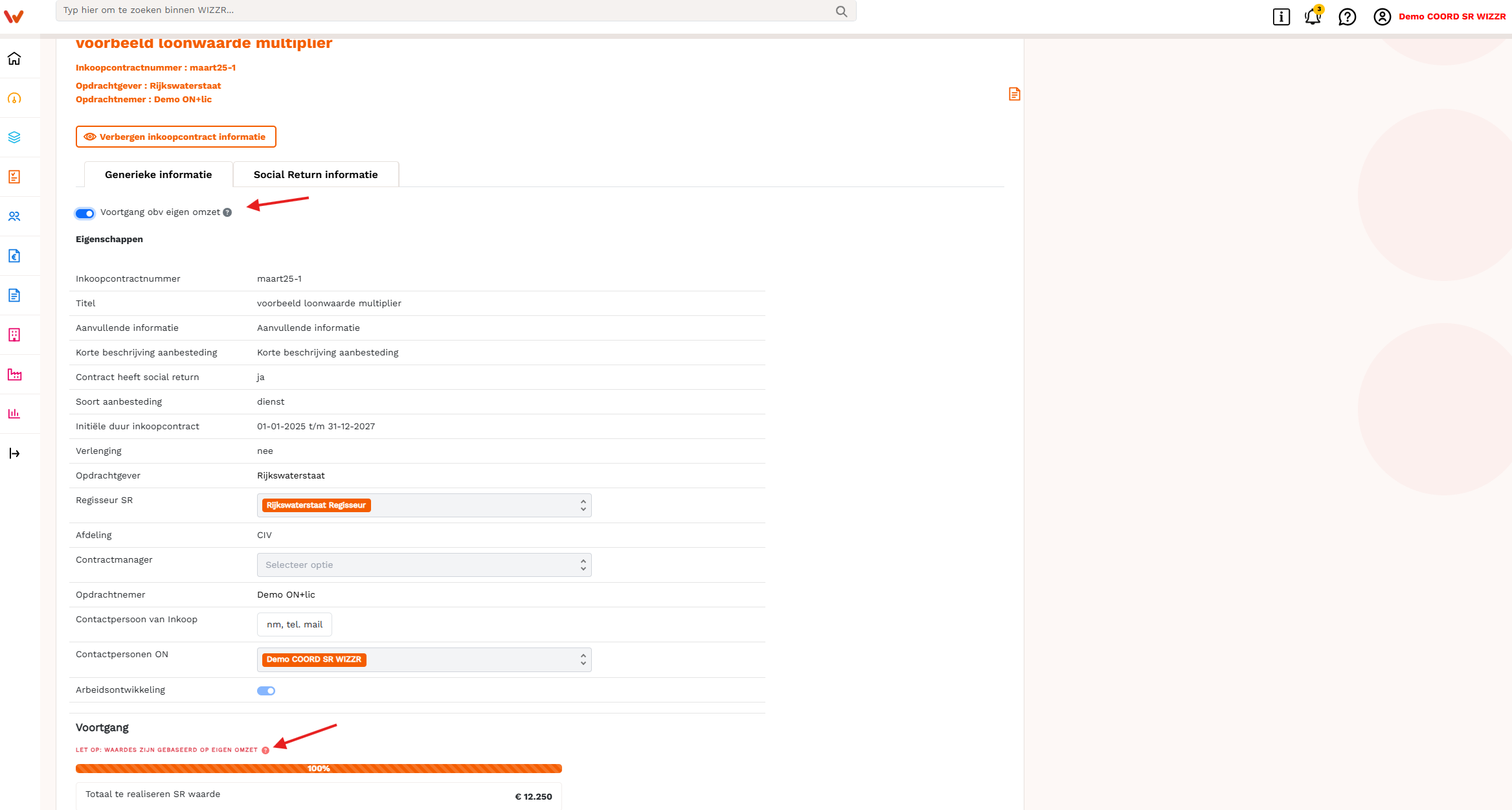
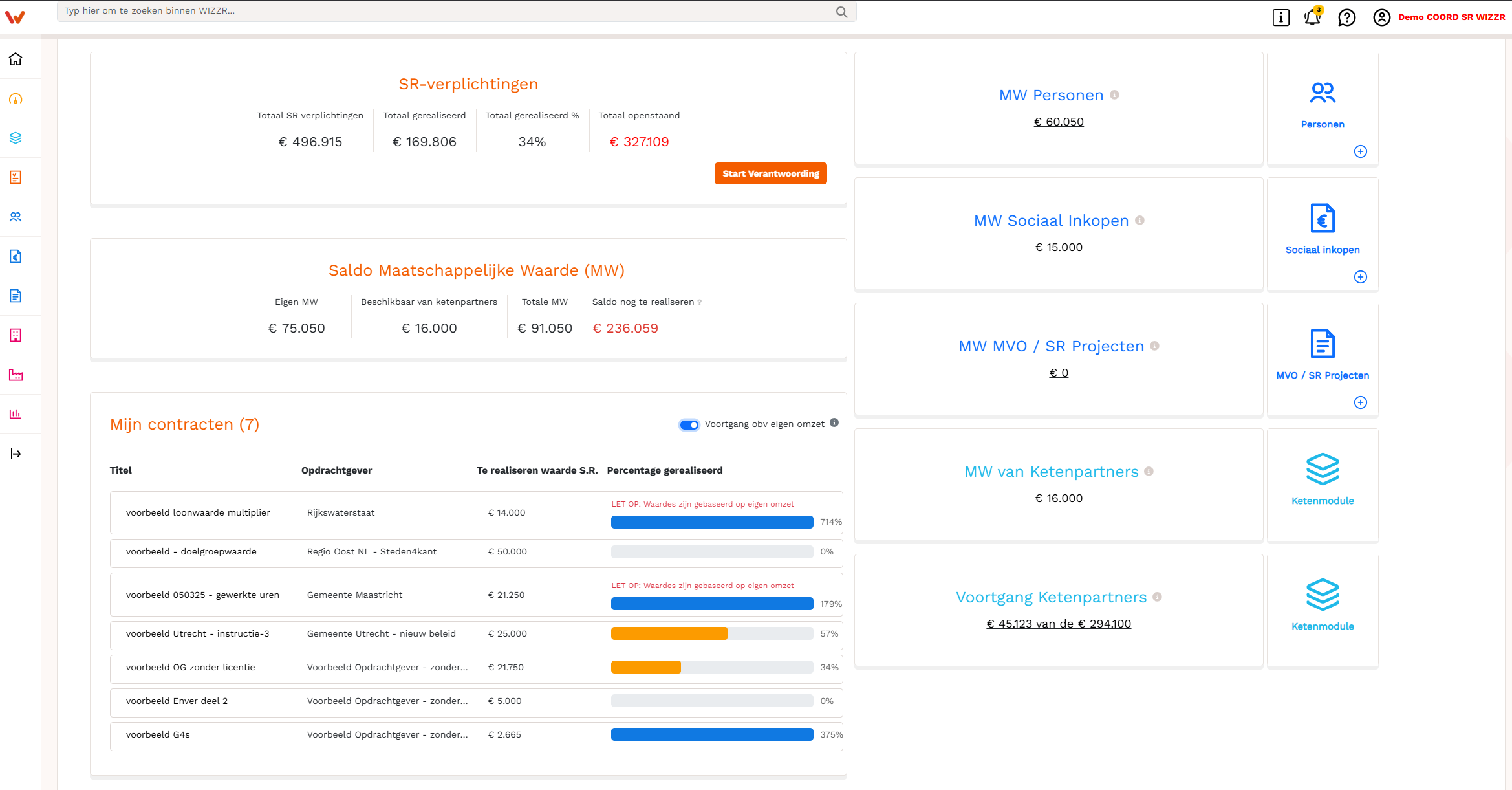
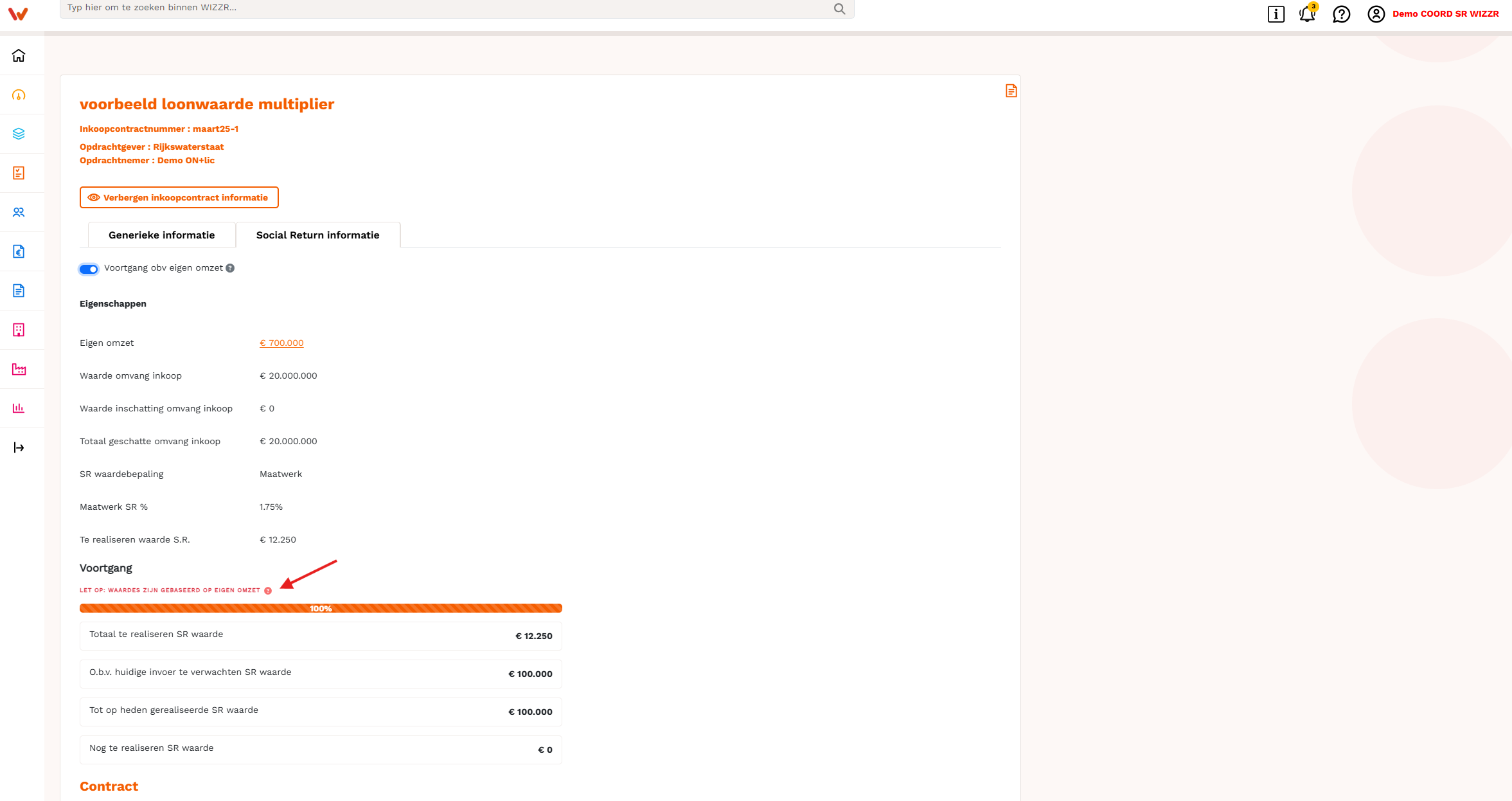
Ga terug naar het WIZZR_zakelijk dashboard. In het contractenoverzicht kan je ook weer de omzet waarde aan- en uitvinken, én de waarde aanpassen door op 'LET OP: Waardes zijn gebaseerd op eigen omzet' te klikken.
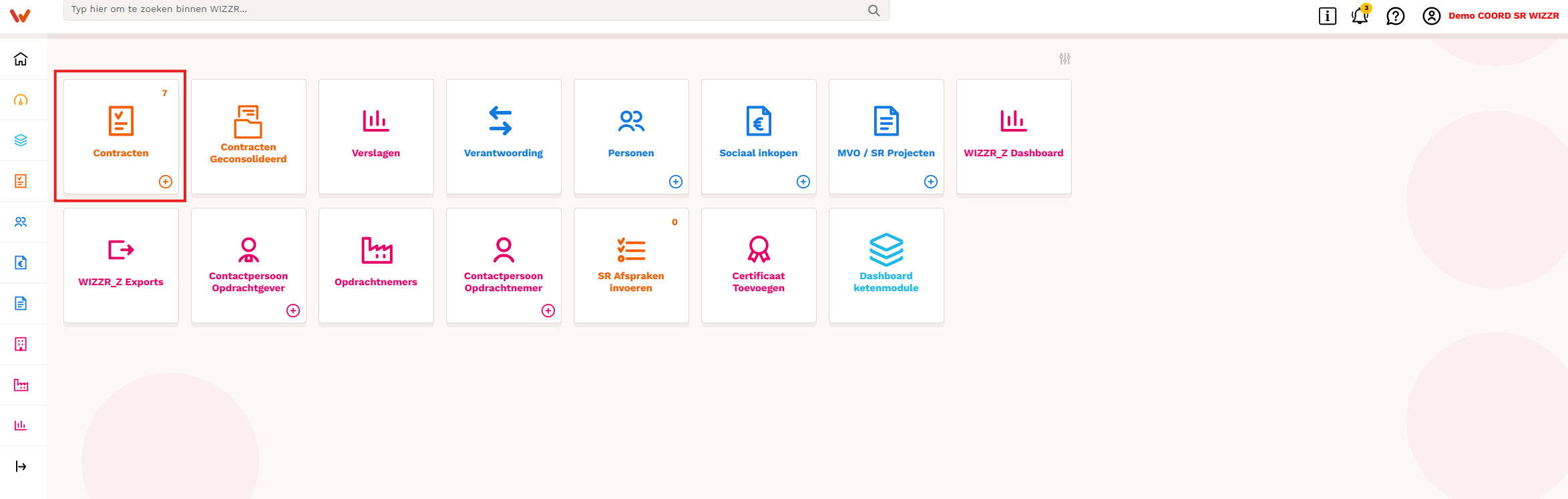
Via het startscherm:
Klik op de tegel 'contracten':
Klik op inzien door op het oogje te klikken:
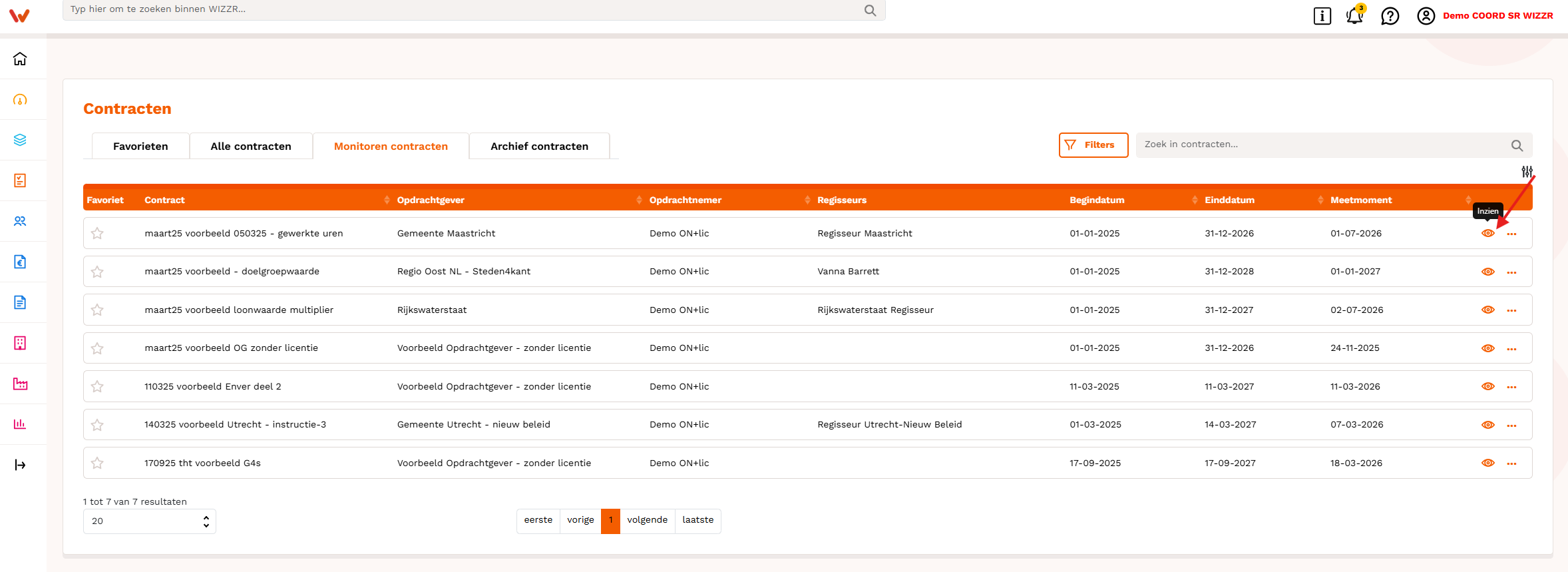
Volg de stappen 2, 3, 4 en 5 onder het kopje 'Via het WIZZR_zakelijk dashboard'.
Eigen omzet invoer wijzigen:
Ga naar het contract en klik op 'toon inkoopcontract informatie'. Klik vervolgens op het tabblad 'Social Return Informatie'. Klik daarna op 'LET OP: Waardes zijn gebaseerd op eigen omzet':
Wijzig de eigen omzet en klik op opslaan. De omzet waarde is nu aangepast.
Vorige omzet waardes bekijken:
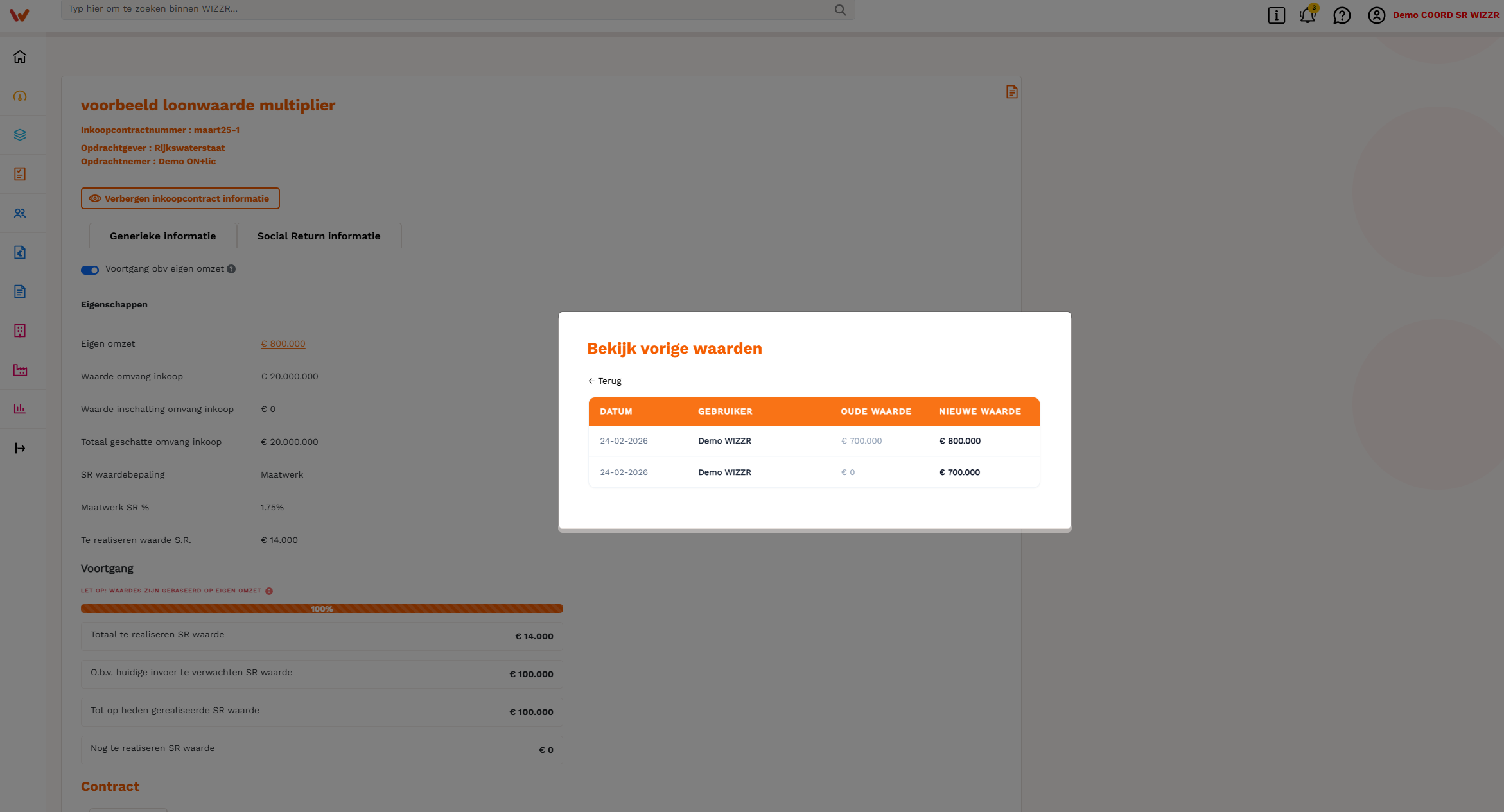
Ga naar het contract en klik op 'toon inkoopcontract informatie'. Klik vervolgens op het tabblad 'Social Return Informatie'. Klik daarna op 'LET OP: Waardes zijn gebaseerd op eigen omzet'. Klik vervolgens op 'bekijk vorige waarden':
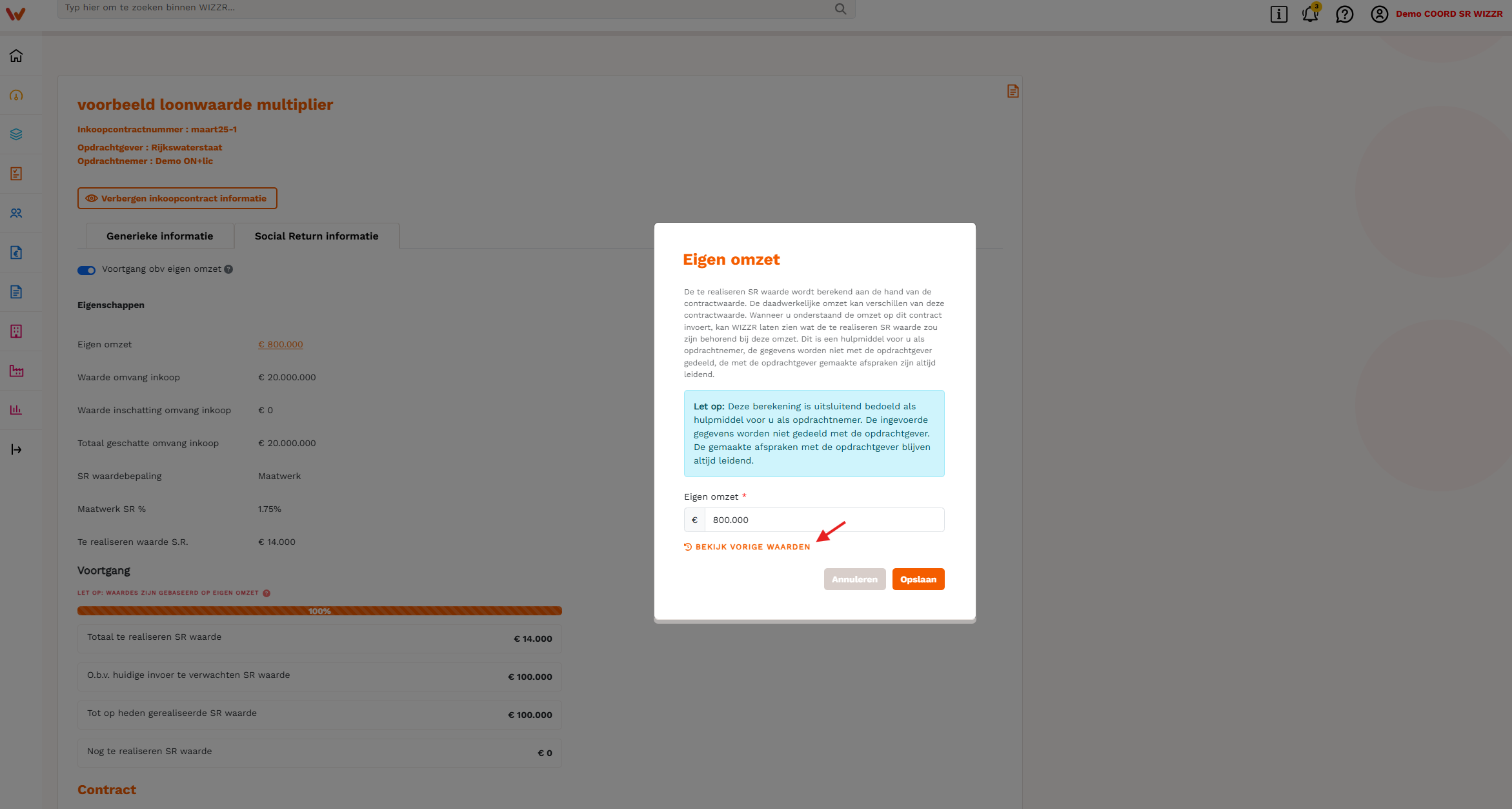
Je kan nu de vorige omzet waardes bekijken: