

WIZZR_zakelijk dashboard
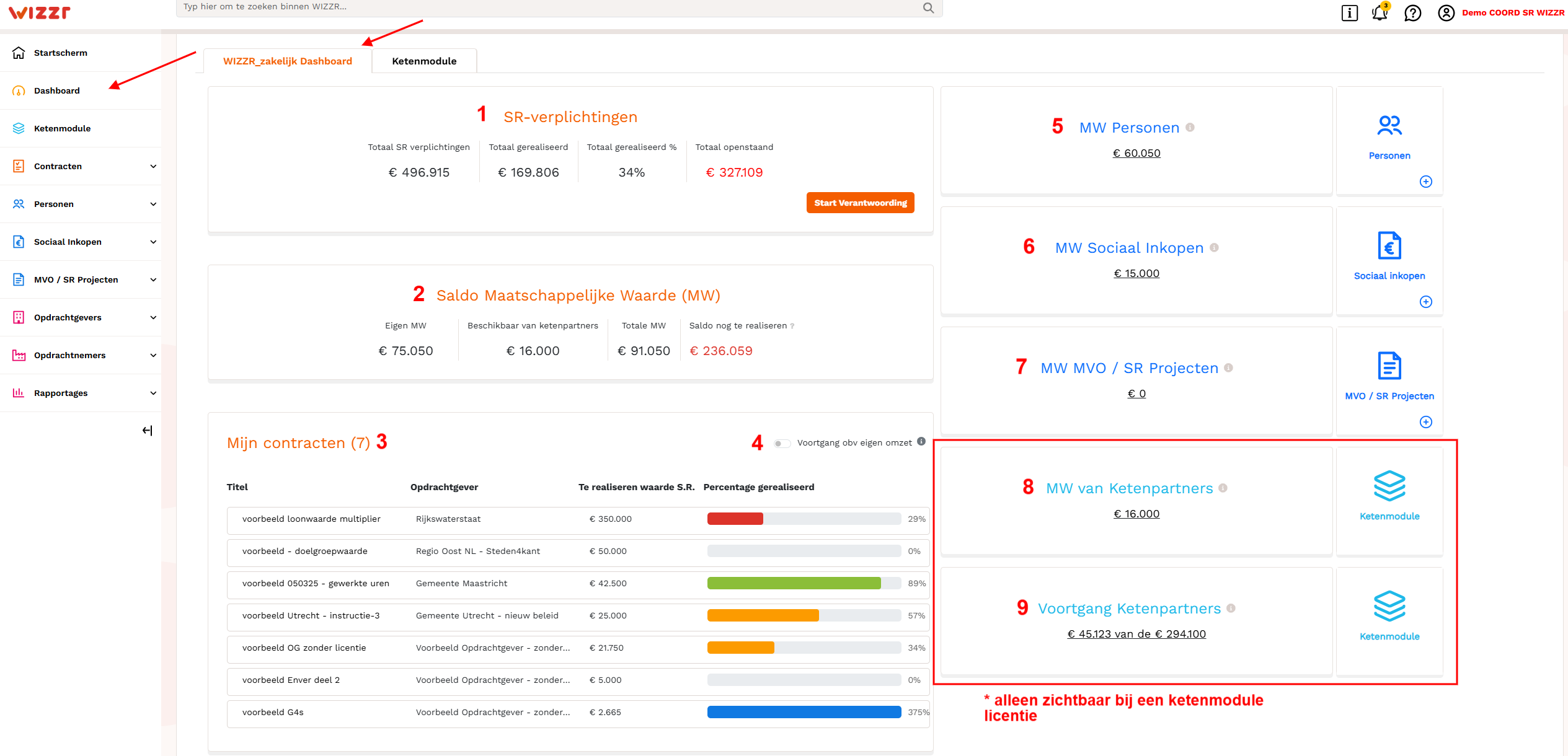
Het moment dat je inlogt kom je meteen op het WIZZR_zakelijk dashboard terecht. Je kan het WIZZR_zakelijk dashboard ook via het zijbalkmenu bereiken.
Dit is hoe het WIZZR_zakelijk dashboard er uit ziet:
SR-verplichtingen:
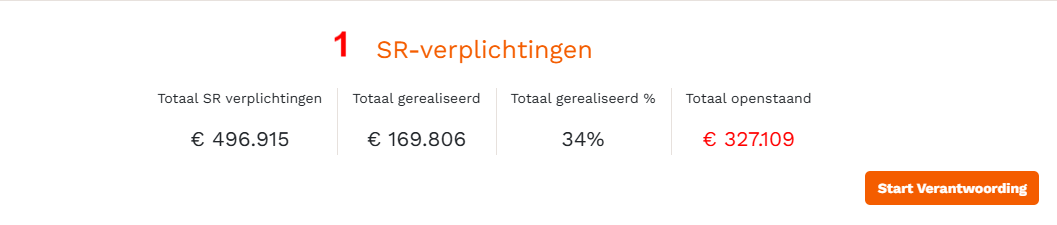
Totaal SR-verplichtingen geeft het totaal aan openstaande SR-verplichtingen weer,
Totaal gerealiseerd geeft aan hoeveel er tot op dit moment aan SR is gerealiseerd,
Totaal gerealiseerd % toont het percentage van de reeds gerealiseerde waarde ten opzichte van de openstaande SR-verplichtingen.,
Totaal openstaand toont de waarde van de lopende SR-verplichtingen die nog open staan.
Saldo Maatschappelijke Waarde (MW):
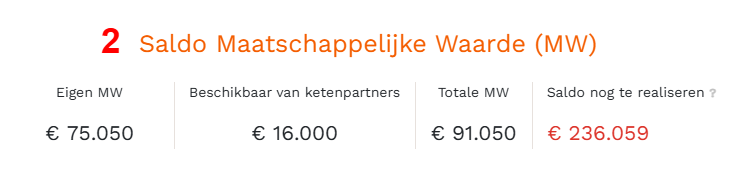
Je saldo maatschappelijke waarde is je 'voorraad kast'. Alle 'personen', 'Sociaal Inkopen' en 'MVO/SR Projecten' die op 'voorraad' zijn aangemaakt komen onder 'eigen MW' te staan. Dit is het totaal aan eigen maatschappelijke waarde die niet zijn verantwoord aan een inkoopcontract.
Beschikbaar van ketenpartners toont het totaal aan maatschappelijke waarde dat je van je ketenpartners hebt ontvangen.
Let op: dit is alleen van toepassing als de Ketenmodule licentie is aangeschaft. Zonder Ketenmodule licentie wordt hier '0' weergegeven.
Totale MW toont de som van de 'eigen MW' en de 'beschikbaar van ketenpartners',
Saldo nog te realiseren toont het verschil tussen 'totaal openstaand' en 'totale MW'.
Mijn contracten:
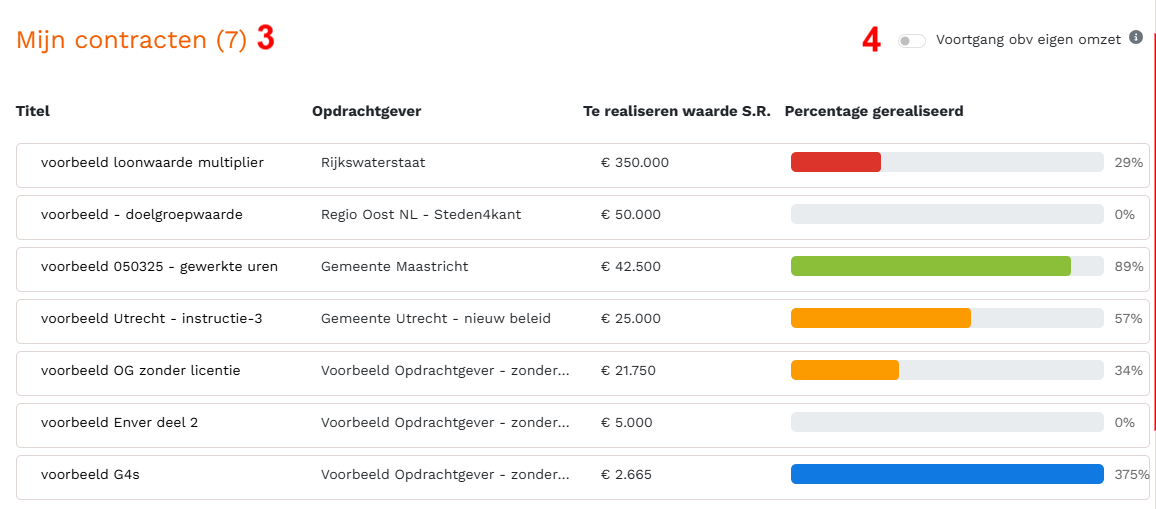
Hier vind je alle lopende contracten:
Titel van de contracten
Naam van de opdrachtgever
De te realiseren SR waarde
Percentage gerealiseerd in kleuren:
- geen kleur: er is geen waarde gerealiseerd
- rood: er moet nog veel aan waarde worden gerealiseerd
- oranje: er is gedeeltelijk waarde gerealiseerd, maar nog niet voldoende (bijvoorbeeld 50–79%)
- groen: het contract is volledig gerealiseerd of bijna volledig (bijvoorbeeld 80–100%)
- blauw: het contract is over gerealiseerd (meer dan 100% van de waarde)
Let op: Dit overzicht zal in de toekomst verder worden uitgewerkt en voorzien van extra specificaties.
'Voortgang obv eigen omzet':
De te realiseren SR-waarde wordt standaard berekend op basis van de inkoopcontractwaarde. In de praktijk kan de daadwerkelijke omzet hiervan afwijken.
Door hieronder de gerealiseerde omzet in te voeren, krijg je inzicht in de bijbehorende SR-waarde op basis van deze omzet.
Lees meer op: https://wizzr-kennisbank.instantdocsbase.com/help/eigen
MW personen:
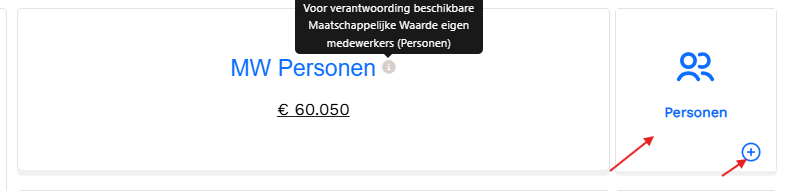
Toont de personen die je in je 'eigen MW' (in je voorraad kast) staan.
Klik op de tegel 'Personen' om naar het overzicht te gaan (zie afbeelding 1).
Klik op het '+'-je om een nieuwe persoon aan te maken.
Klik op 'Voorraad' als je de persoon wilt toevoegen aan je 'eigen MW' (je 'voorraad' kast).
Klik op 'Inkoopcontract' als je de persoon direct wilt verantwoorden aan een inkoopcontract (zie afbeelding 1.1).
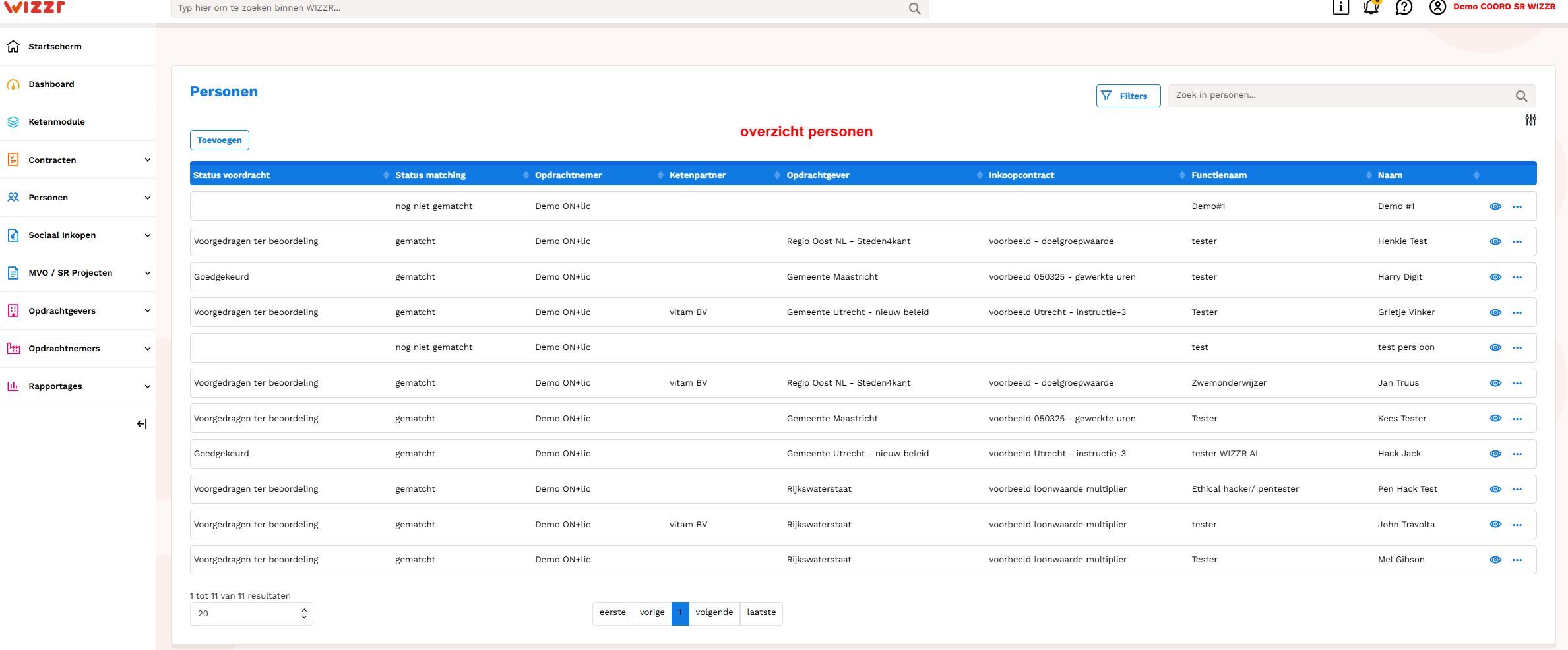
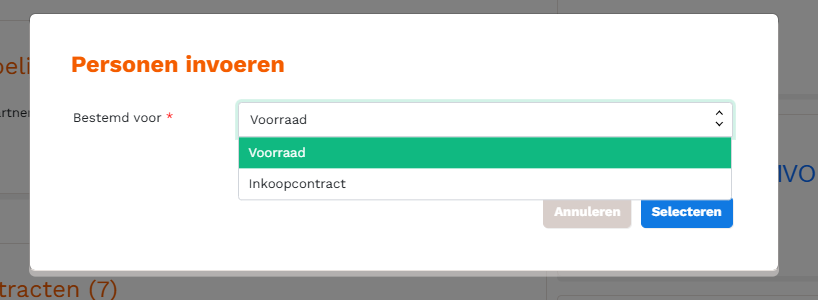
Kies je voor 'inkoopcontract'? Dan verantwoord je meteen aan een inkoopcontract. De persoon wordt vervolgens voorgedragen ter beoordeling door je SR contactpersoon van de overheidsopdrachtgever.
MW Sociaal inkopen
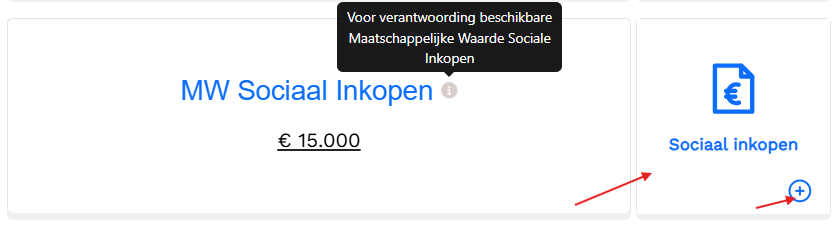
Toont de Sociaal Inkopen die je in je 'eigen MW' (in je voorraad kast) staan.
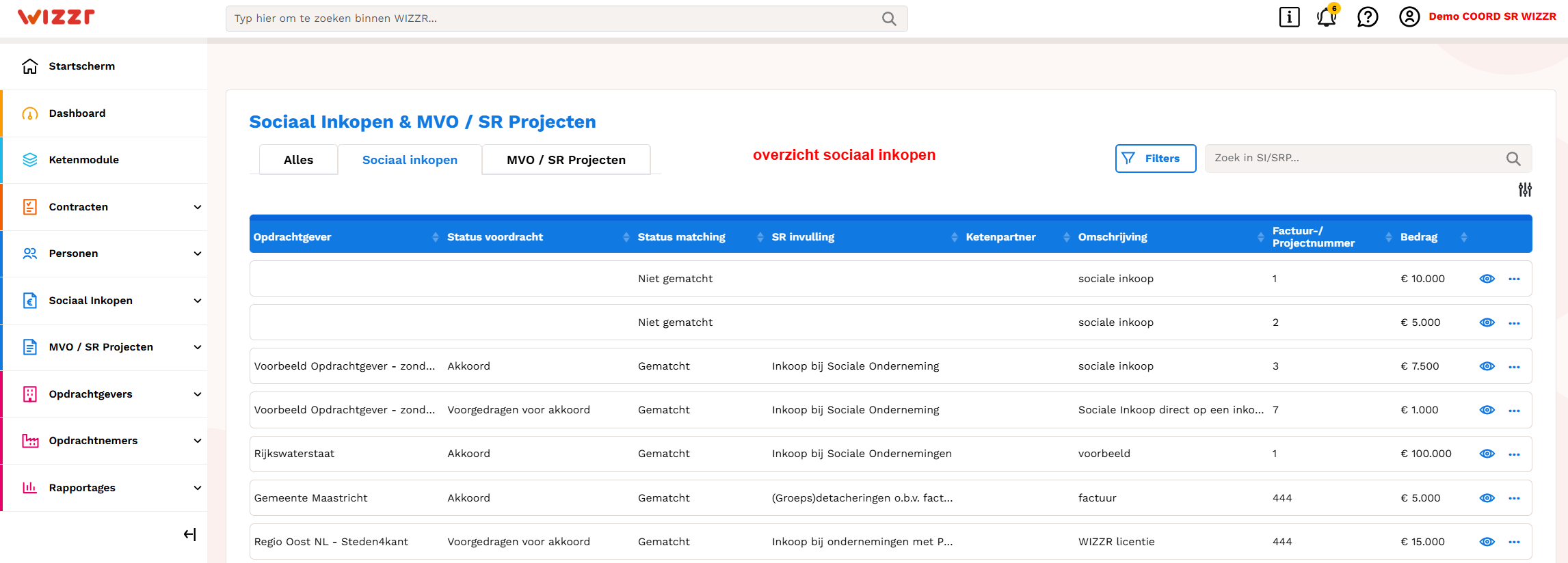
Klik op de tegel 'Sociaal Inkopen' om naar het overzicht te gaan (zie afbeelding 2).
Klik op het '+'-je om een nieuwe Sociaal Inkoop aan te maken.
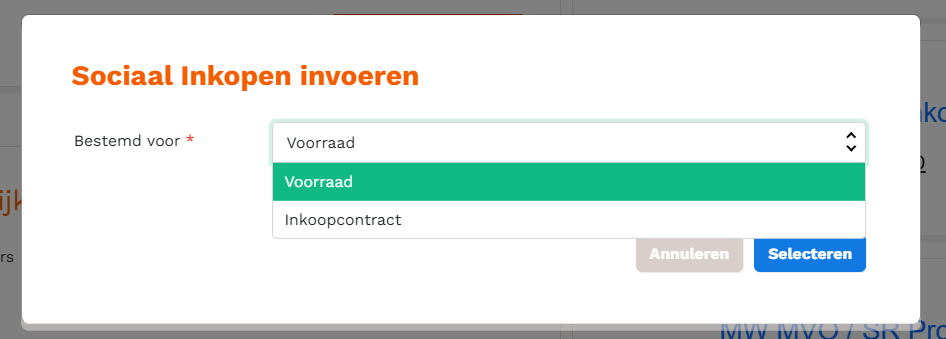
Klik op 'Voorraad' als je de Sociaal Inkoop wilt toevoegen aan je 'eigen MW' (je 'voorraad'kast).
Klik op 'Inkoopcontract' als je de Sociaal Inkoop direct wilt verantwoorden aan een inkoopcontract (zie afbeelding 2.1).
MW MVO / SR Projecten:
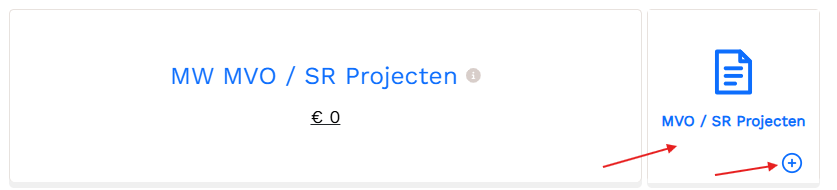
Toont de MVO / SR Projecten die je in je 'eigen MW' (in je voorraad kast) staan.
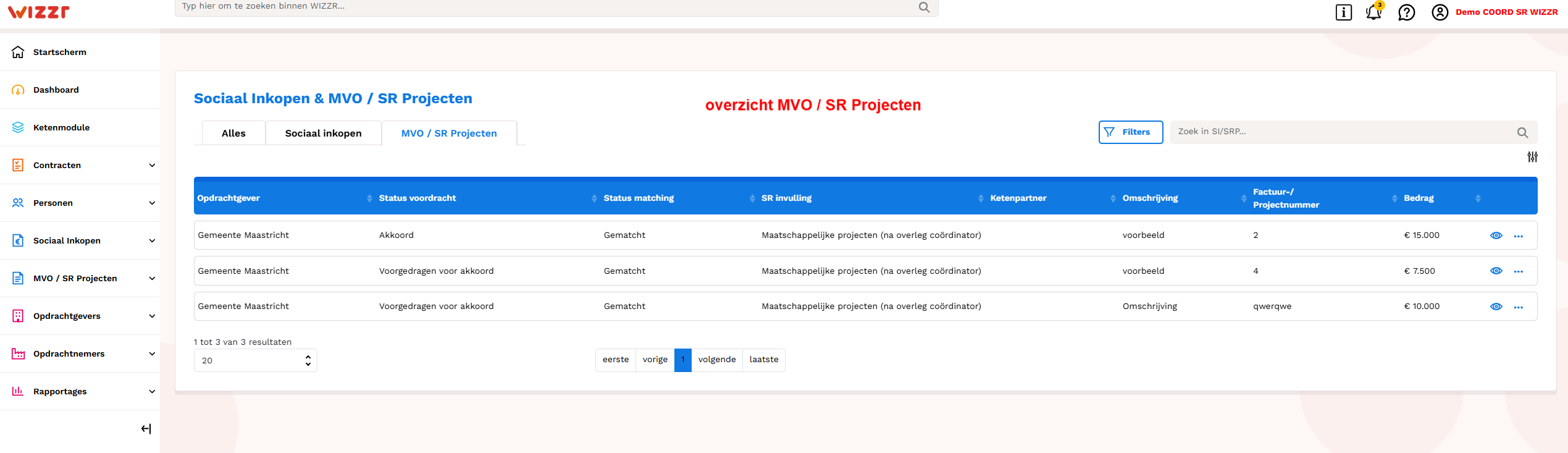
Klik op de tegel 'MVO / SR Projecten' om naar het overzicht te gaan (zie afbeelding 3).
Klik op het '+'-je om een nieuwe MVO / SR Project aan te maken.
Klik op 'Voorraad' als je de MVO / SR Project wilt toevoegen aan je 'eigen MW' (je 'voorraad'kast).
Klik op 'Inkoopcontract' als je de MVO / SR Project direct wilt verantwoorden aan een inkoopcontract (zie afbeelding 3.1).
MW van Ketenpartners:
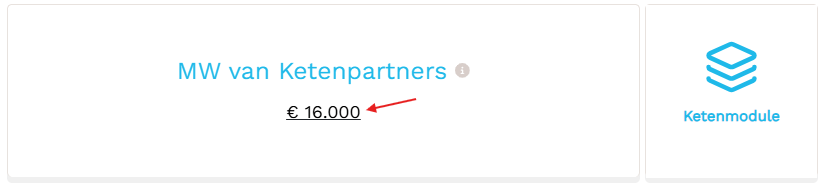
Dit is alleen van toepassing als de Ketenmodule licentie is aangeschaft. Zonder Ketenmodule licentie wordt hier '0' weergegeven.
Hier vind je de door de Ketenpartners overgedragen waarde die jullie (als hoofdopdrachtnemer) nog moeten verantwoorden. Dit bedrag is je maatschappelijke waarde en staat op de 'voorraad'kast.
Wanneer je op het bedrag klikt, wordt je doorgelinkt naar het dashboard van de Ketenmodule:
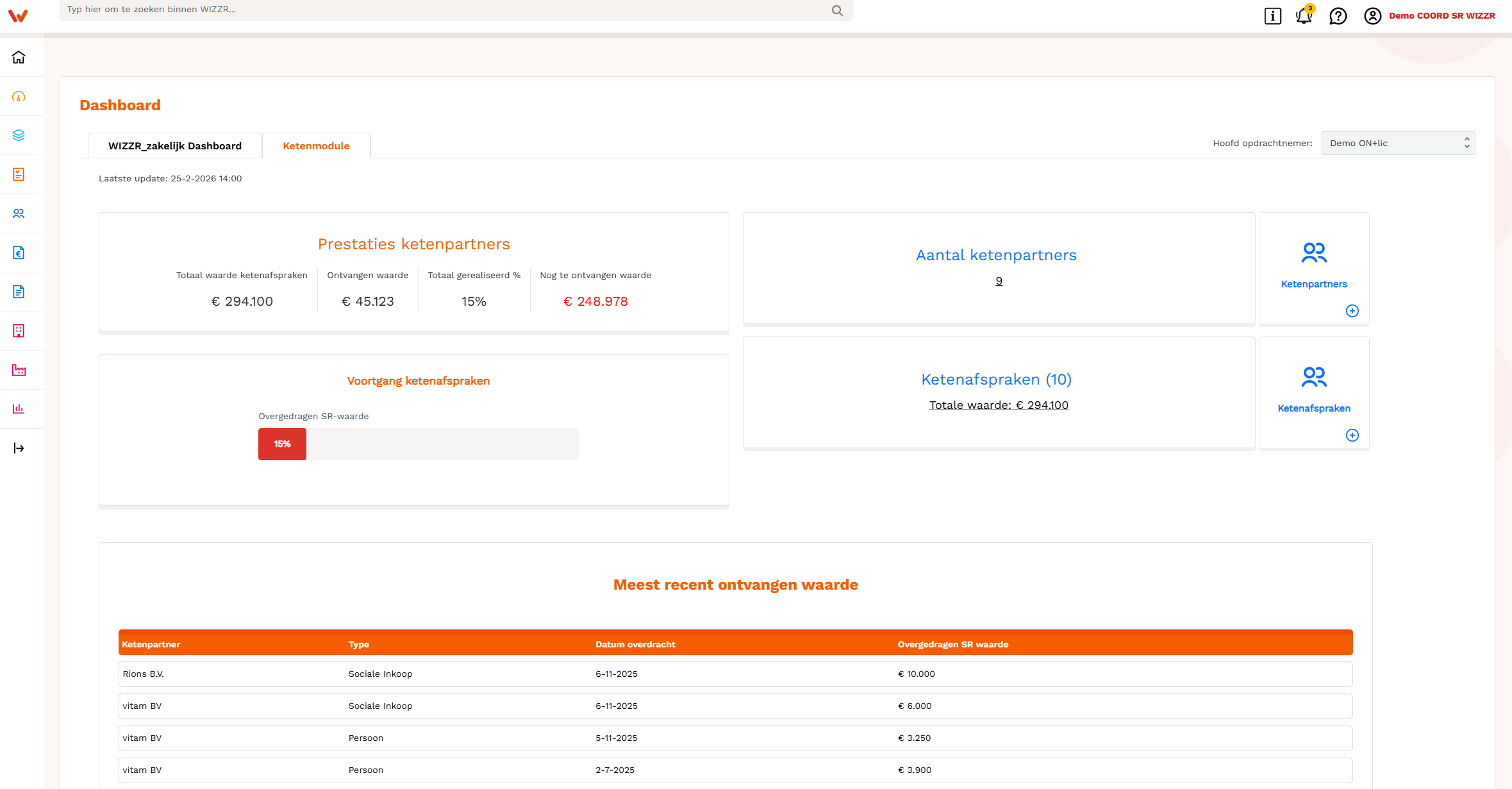
Hier vindt je meer informatie over de Ketenmodule: https://wizzr-kennisbank.instantdocsbase.com/help/instructie-ketenmodule-voor-hoofdopdrachtnemer
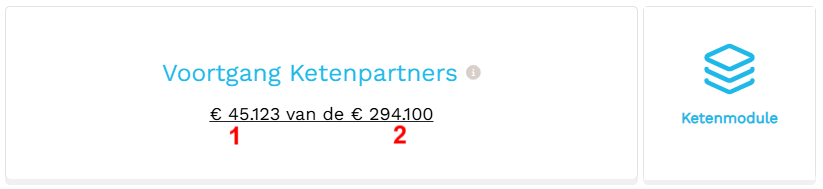
Voortgang Ketenpartners:
Dit is alleen van toepassing als de Ketenmodule licentie is aangeschaft. Zonder Ketenmodule licentie wordt hier '0' weergegeven.
Hier vind je (1) de ontvangen maatschappelijke waarde van de Ketenpartners en (2) de totale waarde van de ketenafspraken met Ketenpartners.
Wanneer je op het bedrag klikt, wordt je doorgelinkt naar het dashboard van de Ketenmodule:
Hier vindt je meer informatie over de Ketenmodule: https://wizzr-kennisbank.instantdocsbase.com/help/instructie-ketenmodule-voor-hoofdopdrachtnemer